Подписка в INCY по QR-коду
QR-код — способ перенести подписку с экрана на экран без пересылки ссылки. Код показывает пункт «Показать QR»: он спрятан в меню «…» у подписки, в разделе «Поделиться». На втором устройстве в приложении нажимают значок QR и наводят камеру. В самом приложении подписка называется «провайдер».
Когда QR-код удобнее ссылки
- Подписка уже есть на одном устройстве, а нужна на втором, и оба рядом.
- Ключ открыт на компьютере, а INCY стоит на телефоне.
- Ссылка длинная и ломается при пересылке.
Где взять QR-код подписки
| Откуда | Как |
|---|---|
| Из INCY на устройстве, где подписка уже добавлена | на вкладке «Серверы» нажмите «…» у подписки, затем «Поделиться» и «Показать QR» |
| У продавца подписки | если он показывает код рядом с ключом; это зависит от продавца |

По смыслу QR-код — тот же ключ, только картинкой.
Как добавить подписку по QR-коду
- Установите INCY на устройство, куда переносите подписку. Источники — в разделе «Установка».
- На первом устройстве нажмите «…» у подписки, затем «Поделиться» и «Показать QR».
- На втором устройстве откройте INCY и нажмите значок QR: он есть внизу «Главной» и «Серверов» и в окне «Добавить».
- Разрешите приложению доступ к камере: Android спросит «Разрешить приложению INCY снимать фото и видео?». Подойдёт «При использовании приложения» или «Только в этот раз».
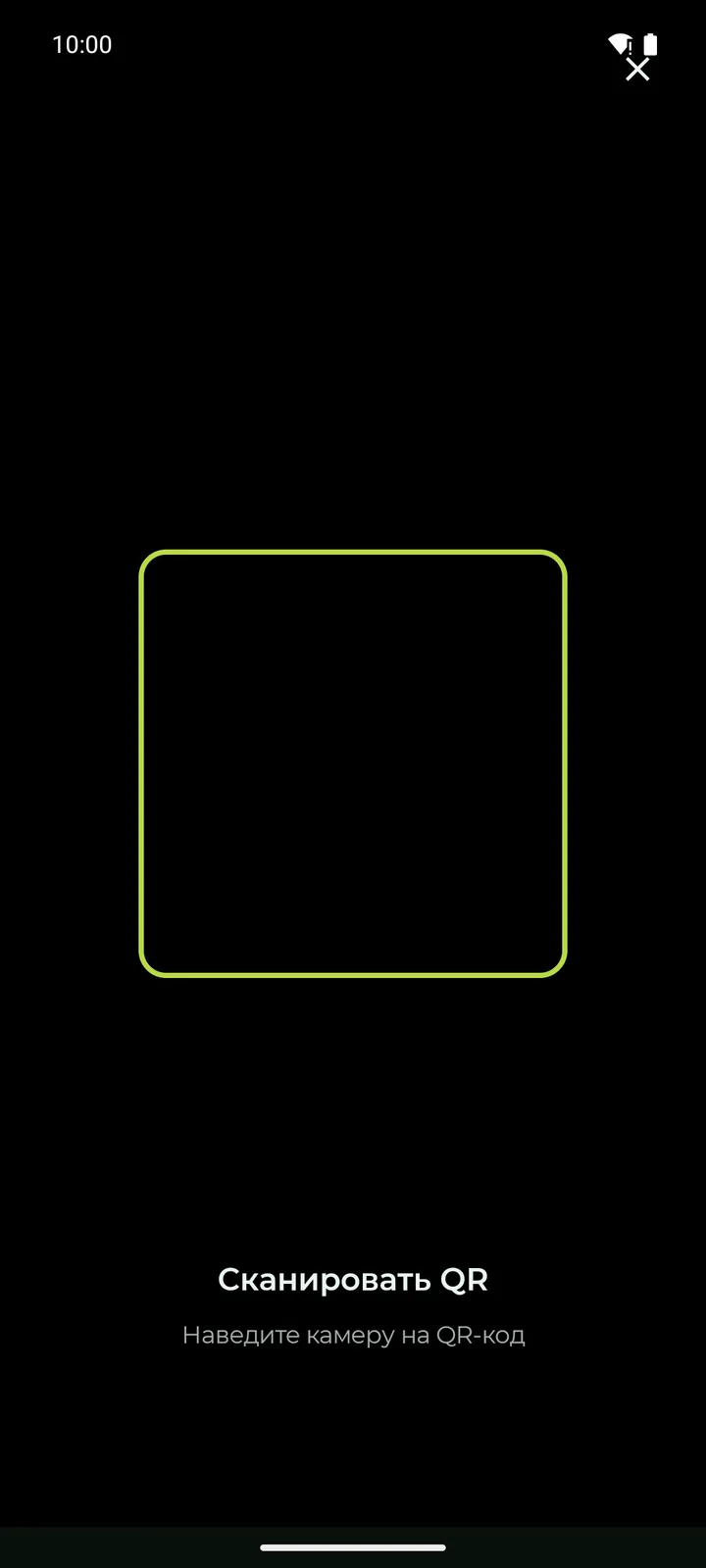
- Откроется экран «Сканировать QR». Наведите камеру на код и дождитесь, пока подписка добавится. Закрыть экран можно крестиком справа вверху.
- Проверьте, что появился список серверов.
Если код не считывается
- Прибавьте яркость экрана, на котором показан код.
- Держите телефон ровно и меняйте расстояние, пока код не попадёт в кадр целиком.
- Уберите блики и протрите камеру.
- Не помогло — перенесите подписку ссылкой: «…» → «Поделиться» → «Копировать URL» на первом устройстве, затем «Вставить» на втором. Этот способ описан в инструкции «Как добавить подписку».
Можно ли добавить подписку с фотографии кода из галереи, в документации разработчика не сказано.
Чем отличается код для телевизора
Не путайте два разных кода.
| Что сравниваем | QR-код подписки | Код для телевизора |
|---|---|---|
| Где показан | в меню «…» у подписки: «Поделиться» → «Показать QR» | на экране телевизора |
| Кто сканирует | устройство, на которое переносят подписку | телефон, с которого её отправляют |
| Сколько живёт | в документации срок не указан | 5 минут, передача одноразовая |
На телевизоре есть и 8-значный код: его вводят в приложении на телефоне вручную, если сканировать неудобно. Вся процедура — на странице «INCY на телевизоре».
Что ещё добавляют по QR-коду
Профили маршрутизации: они попадают в приложение в том числе по QR-коду. Если после сканирования появилась не подписка, а профиль, значит, код был от профиля. О профилях — статья «Маршрутизация».
Частые вопросы
Где в INCY найти QR-код подписки?
Нажмите «…» у подписки, затем «Поделиться» и «Показать QR».
Сколько раз можно использовать один QR-код?
Код подписки — это тот же ключ, поэтому предел один: число устройств, которое разрешает продавец. У нас — до 5.
Можно ли отсканировать код обычной камерой телефона?
В документации разработчика об этом ничего нет. Проще сканировать из самого INCY.
Как перенести подписку на компьютер, если сканера нет?
Ссылкой: скопируйте ключ и добавьте его в INCY из буфера обмена. Подробнее — на странице «Ключ для второго устройства».